
GIMP est l’un des logiciels de création graphique gratuits les plus connus. Disponible sur Windows, macOS et Linux, il propose de nombreuses fonctionnalités comparables à celles de logiciels professionnels payants. Pourtant, beaucoup d’utilisateurs exploitent uniquement les outils installés par défaut et ignorent qu’il est possible d’enrichir considérablement ce logiciel.
L’ajout de nouvelles polices de caractères, de brosses personnalisées, de motifs ou encore l’ouverture de fichiers Photoshop au format PSD permettent de transformer GIMP en un véritable environnement de création graphique adapté à chaque besoin.
Que vous réalisiez des illustrations, des montages photo, des visuels pour les réseaux sociaux, des miniatures YouTube ou des créations destinées à l’impression, quelques personnalisations simples peuvent améliorer votre productivité et élargir les possibilités offertes par le logiciel.
Résumé rapide
GIMP peut être largement personnalisé grâce à l’ajout de ressources externes comme des polices de caractères, des brosses ou des motifs graphiques.
Le logiciel permet également d’ouvrir des fichiers Photoshop au format PSD, même si certaines fonctions avancées ne sont pas toujours parfaitement compatibles.
En enrichissant sa bibliothèque de ressources et en adaptant son environnement de travail, GIMP devient un outil de création graphique beaucoup plus puissant et flexible.
Table des matières
1. Pourquoi personnaliser GIMP ?
1.1. Un logiciel déjà complet, mais perfectible
Lorsqu’il est installé pour la première fois, GIMP propose déjà un ensemble important d’outils :
• sélection et détourage ;
• retouche photo ;
• gestion des calques ;
• filtres ;
• outils de dessin ;
• gestion des couleurs ;
• création graphique.
Cependant, comme beaucoup de logiciels professionnels, ses possibilités ne se limitent pas aux éléments fournis par défaut.
Les créateurs graphiques ont souvent besoin de ressources supplémentaires pour gagner du temps ou obtenir un style particulier. Une illustration nécessitera par exemple des brosses spécifiques, tandis qu’une création destinée au web pourra demander des polices originales ou des textures particulières.
1.2. Une logique proche des logiciels professionnels
Les logiciels graphiques modernes fonctionnent souvent avec un principe d’extensions et de ressources additionnelles.
Dans l’univers professionnel, les graphistes utilisent fréquemment :
• des bibliothèques de polices ;
• des packs de textures ;
• des collections de brosses ;
• des palettes de couleurs ;
• des modèles graphiques.
GIMP reprend cette logique en permettant à l’utilisateur d’enrichir progressivement son environnement.
2. Ajouter de nouvelles polices de caractères dans GIMP
2.1. GIMP utilise les polices installées sur l’ordinateur
Contrairement à une idée répandue, il n’est généralement pas nécessaire d’installer une police directement dans GIMP.
Le logiciel utilise les polices disponibles dans le système d’exploitation.
Ainsi, une police ajoutée dans :
• Windows ;
• Linux ;
• macOS ;
sera ensuite accessible dans GIMP après actualisation de la liste des polices.
Cette approche présente un avantage important : une même bibliothèque de polices peut être utilisée par plusieurs logiciels.
Une police installée pourra ainsi servir dans :
• GIMP ;
• un logiciel de traitement de texte ;
• un logiciel de présentation ;
• un logiciel de montage vidéo.
2.2. Où trouver des polices adaptées ?
De nombreux sites proposent des polices gratuites ou libres d’utilisation.
Parmi les sources connues, on peut citer :
• Google Fonts ;
• Font Squirrel ;
• DaFont.
Il faut toutefois vérifier les conditions d’utilisation avant une utilisation commerciale. Certaines polices sont gratuites uniquement pour un usage personnel.
Pour un créateur de contenu ou un professionnel, il est préférable de privilégier les polices disposant d’une licence clairement indiquée.
Le choix d’une police ne dépend toutefois pas uniquement de sa disponibilité technique. Une typographie adaptée doit également correspondre au message, au support utilisé et au public visé. Pour approfondir cette question, vous pouvez consulter notre article : Comment choisir la police de caractère adaptée à votre livre.
2.3. Actualiser les polices dans GIMP
Après installation d’une nouvelle police, GIMP doit parfois actualiser sa bibliothèque.
Selon la version utilisée, plusieurs solutions existent :
• redémarrer GIMP ;
• utiliser l’option d’actualisation dans le panneau des polices.
La nouvelle police apparaît ensuite dans l’outil Texte.
Sous Linux, l’installation des polices suit généralement les mécanismes propres au système. Par exemple, sur Ubuntu, il existe plusieurs méthodes pour ajouter de nouvelles polices de caractères : Comment installer des polices de caractères sur Ubuntu.
3. Installer de nouvelles brosses dans GIMP
3.1. À quoi servent les brosses ?
Les brosses constituent l’un des éléments les plus importants pour personnaliser GIMP.
Elles permettent de créer rapidement :
• des effets de peinture ;
• des textures ;
• des effets de lumière ;
• des éléments décoratifs ;
• des effets réalistes.
Par exemple, une brosse spécialisée peut simuler :
• un pinceau traditionnel ;
• une texture de papier ;
• de la fumée ;
• des éclaboussures ;
• des effets graphiques.
Pour les illustrateurs, les brosses peuvent considérablement accélérer le processus de création.
3.2. Les formats de brosses compatibles
GIMP utilise principalement son propre format :
• GBR pour les brosses classiques ;
• GIH pour les brosses animées.
Il peut également importer certains fichiers provenant d’autres logiciels, notamment des fichiers Photoshop au format ABR, même si la compatibilité dépend des versions et des fonctionnalités utilisées.
3.3. Installer une brosse dans GIMP
L’installation consiste généralement à copier les fichiers de brosses dans le dossier prévu par GIMP.
L’emplacement dépend du système :
• Windows ;
• Linux ;
• macOS.
Le chemin exact peut également varier selon que l’installation est destinée uniquement à un utilisateur ou à l’ensemble des utilisateurs.
Une fois les fichiers ajoutés, il suffit généralement d’actualiser la bibliothèque des brosses.
4. Ajouter des motifs pour enrichir ses créations
4.1. Qu’est-ce qu’un motif dans GIMP ?
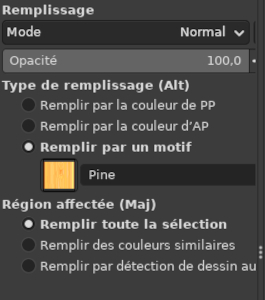
Les motifs sont des images répétées automatiquement pour remplir une zone.
Ils peuvent servir à créer :
• des arrière-plans ;
• des textures ;
• des effets de matière ;
• des éléments décoratifs.
Quelques exemples :
• bois ;
• métal ;
• tissu ;
• papier ;
• pierre ;
• motifs géométriques.
Ils sont particulièrement utiles pour créer rapidement des visuels complexes.
4.2. Des ressources utiles pour les créateurs
Un designer peut ainsi constituer progressivement une bibliothèque personnelle comprenant :
• ses textures préférées ;
• ses motifs récurrents ;
• ses éléments graphiques.
Cette organisation permet de gagner du temps lors des projets suivants.
5. Ouvrir et modifier des fichiers PSD avec GIMP
5.1. Une compatibilité utile avec Photoshop
Le format PSD est largement utilisé dans le domaine graphique.
Même si GIMP n’est pas Photoshop, il est capable d’ouvrir de nombreux fichiers PSD.
Cela permet notamment de récupérer :
• des calques ;
• certaines informations de structure ;
• des éléments graphiques.
Cette possibilité est particulièrement intéressante lorsqu’un utilisateur reçoit un fichier créé avec Photoshop mais ne possède pas le logiciel Adobe.
5.2. Les limites du format PSD dans GIMP
La compatibilité reste toutefois partielle.
Certains éléments peuvent ne pas être correctement interprétés :
• objets dynamiques ;
• effets spécifiques Photoshop ;
• certains filtres ;
• calques de réglage avancés ;
• fonctions propriétaires d’Adobe.
Un fichier simple avec plusieurs calques sera généralement bien géré.
En revanche, un projet professionnel complexe créé dans Photoshop pourra nécessiter des ajustements.
6. Adapter GIMP aux besoins des créateurs de contenu
6.1. Une personnalisation utile pour YouTube et les réseaux sociaux
Les créateurs de contenu utilisent souvent GIMP pour réaliser :
• miniatures YouTube ;
• illustrations d’articles ;
• images pour les réseaux sociaux ;
• bannières ;
• supports promotionnels.
Dans ce contexte, disposer rapidement de :
• bonnes polices ;
• effets graphiques ;
• textures ;
• modèles réutilisables ;
permet de produire plus efficacement.
6.2. Une logique similaire pour tous les créateurs graphiques
Cette personnalisation concerne différents profils :
• graphistes ;
• photographes ;
• blogueurs ;
• créateurs vidéo ;
• associations ;
• petites entreprises.
Plus un utilisateur maîtrise son environnement de travail, plus il peut se concentrer sur la création plutôt que sur la recherche d’outils.
6.3. Adapter et améliorer les images générées par l’intelligence artificielle
L’arrivée des outils de génération d’images par intelligence artificielle a profondément modifié les habitudes de nombreux créateurs.
Cependant, une image générée automatiquement n’est pas toujours directement exploitable. Elle nécessite souvent des ajustements pour correspondre précisément au besoin final.
GIMP peut intervenir comme un outil de finition permettant de :
• ajouter ou modifier du texte ;
• remplacer un arrière-plan ;
• intégrer un élément dans une autre image ;
• corriger certains défauts ;
• ajuster les couleurs ;
• modifier la luminosité ou le contraste ;
• adapter le format pour une publication spécifique.
Par exemple, une image générée par une intelligence artificielle peut servir de base pour une miniature YouTube, une illustration d’article ou un visuel promotionnel. GIMP permet alors de reprendre cette création, d’ajouter des éléments graphiques et de l’adapter à une utilisation professionnelle.
Une complémentarité entre intelligence artificielle et retouche graphique
L’intelligence artificielle facilite la création d’images originales, mais elle ne remplace pas nécessairement le travail de personnalisation.
Le créateur conserve un rôle essentiel pour :
• définir l’objectif final ;
• sélectionner les éléments pertinents ;
• harmoniser l’ensemble ;
• respecter une identité visuelle.
Dans cette approche, GIMP devient un outil complémentaire aux générateurs d’images IA : l’intelligence artificielle accélère la création initiale, tandis que le logiciel graphique permet d’obtenir un résultat plus précis et adapté au projet.
7. Ressources et matériel pour améliorer son environnement graphique
Pour exploiter pleinement GIMP, certains équipements peuvent compléter le logiciel.
7.1. Une tablette graphique
Une tablette graphique permet une utilisation plus naturelle des outils de dessin.
Elle apporte notamment :
• meilleure précision ;
• gestion de la pression du stylet ;
• confort supérieur pour l’illustration.
Exemple de produit :
• tablette graphique compatible GIMP (lien sponsorisé Amazon).
7.2. Un écran adapté à la création graphique
La qualité de l’écran influence directement le résultat final.
Un écran destiné au graphisme doit privilégier :
• une bonne couverture colorimétrique ;
• une résolution adaptée ;
• une calibration correcte.
Exemple d’écran pour le graphisme (lien sponsorisé Amazon).
7.3. Des ouvrages pour progresser avec GIMP
Les livres consacrés à GIMP peuvent également aider à découvrir des fonctions moins connues.
Exemples :
• guide d’apprentissage GIMP (lien sponsorisé Amazon).
8. Points à retenir
• GIMP peut être fortement personnalisé avec des ressources externes.
• Les nouvelles polices sont installées au niveau du système.
• Les brosses permettent de créer rapidement des effets graphiques.
• Les motifs facilitent la création de textures et d’arrière-plans.
• GIMP peut ouvrir de nombreux fichiers PSD.
• La compatibilité PSD reste limitée pour certaines fonctions avancées.
• Une tablette graphique et un écran adapté améliorent l’expérience de création.
9. Matériel mentionné dans cet article
• logiciel GIMP ;
• ordinateur ;
• polices de caractères ;
• brosses graphiques ;
• motifs graphiques ;
• fichiers PSD ;
• tablette graphique ;
• écran orienté création graphique.
10. Lien utile
Pour approfondir l’utilisation du logiciel, la documentation officielle de GIMP constitue la meilleure source d’information.
Elle présente les fonctionnalités du logiciel, la gestion des ressources, les outils disponibles et les différentes possibilités de personnalisation.