

Travailler sous Linux avec un environnement léger comme Openbox est souvent un choix assumé : sobriété, rapidité, maîtrise du système, prolongation de la durée de vie de machines anciennes. Pourtant, cette approche minimaliste peut parfois révéler des comportements inattendus, en particulier lorsqu’il s’agit d’outils pourtant réputés simples et universels, comme les éditeurs de texte.
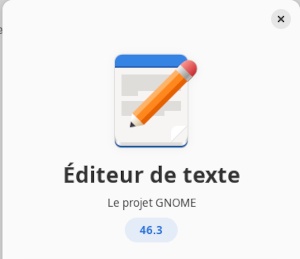
Un phénomène déroutant revient régulièrement chez les utilisateurs de distributions Linux allégées : un fichier texte semble incomplet ou partiellement vide lorsqu’il est ouvert avec un éditeur, alors que ce même fichier affiche l’intégralité de son contenu avec un autre outil. Sous Ubuntu, en environnement Openbox, ce comportement est notamment observé avec FeatherPad, alors que Mousepad ou l’éditeur de texte par défaut affichent correctement les données.
Ce type de situation soulève une question essentielle : comment est-il possible que des éditeurs de texte affichent différemment un même fichier ? Pour y répondre, il faut comprendre ce qui se cache réellement derrière la notion de « fichier texte » sous Linux.
Table des matières
1. Un symptôme déroutant mais fréquent
1.1. Le problème observé
Le scénario est généralement le suivant :
• un fichier texte est stocké sur le système (journal, configuration, export, données structurées),
• il est ouvert avec FeatherPad,
• certaines lignes ou portions de texte ne s’affichent pas,
• le fichier est ensuite ouvert avec Mousepad ou Gedit,
• le contenu apparaît alors complet.
Aucune erreur n’est signalée, le fichier n’est pas corrompu, et sa taille correspond bien aux données attendues. Pour l’utilisateur, l’impression est troublante : l’éditeur semble « cacher » une partie du contenu.
1.2. Pourquoi ce problème est difficile à diagnostiquer
Ce type de dysfonctionnement est particulièrement frustrant car :
• il n’est pas systématique,
• il dépend du fichier concerné,
• il varie selon l’éditeur utilisé,
• il n’est pas clairement documenté.
Beaucoup d’utilisateurs suspectent à tort un bug du système de fichiers ou une corruption des données, alors que le problème se situe bien plus haut dans la chaîne logicielle.
Cette incompréhension tient en grande partie au fait que l’on confond souvent le contenu d’un fichier avec la manière dont il est interprété par l’outil utilisé. Ce phénomène n’est d’ailleurs pas propre aux éditeurs de texte sous Linux. Il se retrouve dans d’autres domaines, notamment dans le web, où la différence entre un éditeur HTML et un éditeur WYSIWYG illustre parfaitement cette dissociation entre la structure réelle des données et leur rendu visuel. Comprendre cette distinction permet de mieux appréhender pourquoi deux logiciels peuvent afficher différemment un même contenu sans qu’aucun ne soit défaillant.
2. Tous les éditeurs de texte ne fonctionnent pas de la même manière
2.1. Ce qu’est réellement un fichier texte sous Linux
Sous Linux, un fichier texte n’est pas une entité homogène et simple. Il peut contenir :
• différents encodages (UTF-8, ISO-8859-1, ASCII),
• des caractères invisibles,
• des retours à la ligne variés (LF, CRLF),
• des caractères de contrôle,
• des séparateurs non imprimables.
Un éditeur de texte ne se contente pas d’afficher des caractères : il interprète ces éléments selon ses propres règles.
2.2. FeatherPad : rapidité et minimalisme
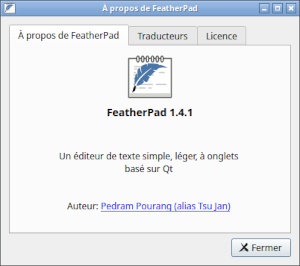
FeatherPad est un éditeur de texte léger basé sur Qt, conçu pour les environnements LXQt et Openbox. Son objectif principal est la rapidité et la faible consommation de ressources.
Ce choix implique certaines concessions :
• gestion stricte de l’encodage,
• tolérance limitée aux caractères non standards,
• affichage volontairement simple,
• interprétation minimale des fichiers hybrides (texte / données).
Dans certains cas, FeatherPad peut choisir de ne pas afficher des lignes qu’il considère comme non conformes ou partiellement binaires.
2.3. Mousepad et les éditeurs GTK
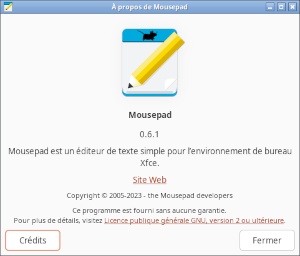
Mousepad, basé sur GTK, adopte une approche plus permissive :
• meilleure détection automatique de l’encodage,
• affichage de caractères atypiques sous forme visible,
• tolérance accrue aux fichiers mixtes.
Cela explique pourquoi un fichier peut sembler « complet » dans Mousepad mais partiellement absent dans FeatherPad, sans qu’aucun des deux ne soit réellement en erreur.
3. Le rôle central de l’encodage
3.1. UTF-8, ASCII et autres subtilités
L’encodage est l’une des causes les plus fréquentes de différences d’affichage. Un fichier enregistré en UTF-16, ISO ou avec un BOM mal interprété peut perturber certains éditeurs légers.
FeatherPad, dans un souci de performance, s’appuie souvent sur l’encodage détecté sans correction automatique agressive. Mousepad, à l’inverse, tente de deviner et d’adapter l’affichage.
3.2. Caractères invisibles et données hybrides
Certains fichiers dits « texte » contiennent :
• des caractères nuls,
• des séparateurs binaires,
• des séquences issues d’exports applicatifs.
FeatherPad peut considérer ces données comme incompatibles avec un affichage texte pur et ignorer certaines sections, là où d’autres éditeurs les affichent malgré tout.
4. L’influence de l’environnement Openbox
4.1. Openbox : sobriété assumée
Openbox ne fournit pas de services supplémentaires liés à l’affichage ou à l’encodage. Contrairement à des environnements complets comme GNOME ou KDE, il n’intègre pas de couches de compatibilité ou de correction automatique.
Cela signifie que chaque application fonctionne selon ses propres mécanismes internes, sans filet de sécurité.
4.2. Pourquoi le problème apparaît surtout en environnement léger
Sur un bureau complet, certaines bibliothèques et services :
• corrigent les erreurs d’encodage,
• normalisent les flux de texte,
• interceptent les comportements atypiques.
Sous Openbox, ces mécanismes sont absents, ce qui rend les différences entre éditeurs plus visibles.
5. Choisir le bon éditeur selon l’usage
5.1. FeatherPad : idéal pour les fichiers simples
FeatherPad reste parfaitement adapté pour :
• fichiers de configuration classiques,
• scripts simples,
• notes personnelles,
• fichiers UTF-8 propres.
Il offre un excellent compromis rapidité / lisibilité sur des machines modestes.
5.2. Mousepad et Gedit : plus tolérants
Pour des fichiers :
• issus d’exports,
• générés par des applications tierces,
• contenant des données mixtes,
il est préférable d’utiliser un éditeur plus permissif.
6. Bonnes pratiques pour éviter les mauvaises surprises
Quelques réflexes simples permettent d’éviter ce type de confusion :
• vérifier l’encodage du fichier,
• tester l’ouverture avec plusieurs éditeurs,
• utiliser file ou iconv en ligne de commande,
• éviter de considérer tout fichier comme strictement « texte ».
Comprendre ces mécanismes permet de gagner du temps et d’éviter des diagnostics erronés.
7. Ressources pour comprendre les comportements des éditeurs sous Linux
Comprendre les comportements parfois déroutants des éditeurs de texte sous Linux suppose de dépasser l’usage purement graphique pour s’intéresser aux fondements du système. Ce besoin devient encore plus marqué dans les environnements légers ou personnalisés, où les outils privilégient la performance et la sobriété plutôt que la tolérance maximale à tous les formats de fichiers.Approfondir la structure des fichiers, la gestion du texte, l’encodage, ainsi que le rôle de la ligne de commande permet de mieux interpréter des situations où un contenu semble « disparaître » dans un éditeur mais reste parfaitement intact. Dans cette optique, certains ouvrages constituent des ressources utiles pour consolider ses bases et gagner en autonomie.
Ouvrages recommandés pour mieux comprendre Linux
• Linux Pour les Nuls – Poche, de Richard Blum, constitue une porte d’entrée accessible pour comprendre les principes fondamentaux de Linux. Sans entrer immédiatement dans des notions complexes, il permet de saisir la logique générale du système, la gestion des fichiers, les environnements graphiques et les différences de philosophie avec d’autres systèmes d’exploitation. Ce type d’ouvrage aide à replacer les comportements logiciels dans un cadre cohérent plutôt que de les percevoir comme des anomalies isolées. Voir le livre (lien sponsorisé Amazon).
• Maîtrise de la ligne de commande Linux : un guide complet pour débutants, de Noah Baston, s’adresse aux utilisateurs souhaitant dépasser les limites des interfaces graphiques. La manipulation directe des fichiers, l’analyse de leur contenu, le filtrage du texte et l’usage des expressions régulières offrent une compréhension fine des données telles qu’elles existent réellement sur le système. Cette approche est particulièrement pertinente pour diagnostiquer des problèmes d’affichage ou de rendu dans les éditeurs légers. Voir le livre (lien sponsorisé Amazon).
• Linux pour débutants : le guide essentiel pour maîtriser Linux pas à pas, de Tristan Jomard, adopte une démarche progressive qui relie théorie et pratique. En abordant à la fois l’arborescence du système, la gestion des permissions, les formats de fichiers et la personnalisation de l’environnement, il permet de mieux comprendre comment les choix techniques influencent le comportement des applications. Ce type de ressource est utile pour éviter des interprétations erronées, notamment lorsque différents logiciels affichent différemment un même contenu. Voir le livre (lien sponsorisé Amazon).
Ces ressources convergent vers une même idée : sous Linux, un comportement inattendu n’est pas nécessairement un bug, mais souvent la conséquence logique de choix techniques assumés. En comprenant ces fondements, l’utilisateur gagne en maîtrise, en discernement et en capacité d’adaptation, en particulier dans des environnements sobres où chaque outil fait des compromis explicites.
8. Un comportement logique, pas un dysfonctionnement
Ce que beaucoup interprètent comme un bug de FeatherPad est en réalité la conséquence logique :
• d’un éditeur volontairement minimaliste,
• d’un environnement léger sans couche de correction,
• de fichiers dont la structure dépasse parfois le simple texte.
Aucun des outils n’est « fautif ». Ils répondent simplement à des logiques différentes.
9. Adapter ses outils à ses usages
L’un des grands avantages de Linux reste la liberté de choix. Plutôt que de chercher un éditeur universel, il est souvent plus efficace :
• d’identifier ses usages réels,
• de sélectionner l’outil adapté à chaque contexte,
• d’accepter que la légèreté implique parfois des limites visibles.
10. Comprendre plutôt que subir
Les différences d’affichage entre FeatherPad, Mousepad et d’autres éditeurs rappellent une réalité essentielle : sous Linux, la transparence du système implique aussi une responsabilité utilisateur accrue.
Comprendre les mécanismes d’encodage, les choix techniques des logiciels et les limites des environnements légers permet de transformer une frustration en compétence. Et c’est précisément cette compréhension qui fait la force des utilisateurs Linux expérimentés.
11. Points à retenir
• Un fichier « texte » sous Linux peut contenir des encodages, caractères invisibles ou données hybrides.
• Les éditeurs de texte n’interprètent pas tous les fichiers de la même manière.
• FeatherPad privilégie la légèreté et applique une interprétation stricte des contenus.
• Mousepad et Gedit adoptent une approche plus tolérante et permissive.
• Les différences d’affichage ne signifient pas une corruption du fichier.
• L’encodage est une cause fréquente de contenu partiellement invisible.
• Les environnements légers comme Openbox rendent ces différences plus visibles.
• Le problème relève d’un choix technique, pas d’un dysfonctionnement.
• Adapter ses outils à ses usages évite de nombreux diagnostics erronés.
• Comprendre les mécanismes internes de Linux renforce l’autonomie utilisateur.
12. Liens utiles
Pour aller plus loin et mieux comprendre les différences de comportement entre les éditeurs de texte évoqués dans cet article, il est pertinent de s’appuyer sur les ressources officielles des projets concernés. Ces pages constituent des références fiables pour approfondir leur philosophie, leurs fonctionnalités et leurs choix techniques.
Le site officiel de Gedit permet de découvrir l’éditeur de texte historique de l’écosystème GNOME, ses orientations en matière d’accessibilité, de gestion de l’encodage et son intégration dans des environnements Linux complets. Il offre également un aperçu clair de ses évolutions et de ses objectifs en tant qu’outil généraliste.
La documentation de Mousepad, disponible sur le site du projet XFCE, détaille le fonctionnement de cet éditeur léger basé sur GTK. Elle met en lumière les options disponibles, la gestion des fichiers texte et la philosophie de tolérance qui caractérise Mousepad, particulièrement appréciée dans les environnements sobres mais orientés productivité.
Enfin, la page GitHub de FeatherPad constitue une ressource essentielle pour comprendre les choix techniques de cet éditeur minimaliste basé sur Qt. On y trouve le code source, la documentation, les discussions autour des comportements observés et les évolutions du projet. C’est un point d’entrée privilégié pour les utilisateurs souhaitant aller au-delà de l’interface graphique et comprendre précisément comment FeatherPad interprète les fichiers texte.
Ces ressources complètent utilement l’analyse présentée dans cet article en offrant un accès direct aux projets, à leur documentation et à leur vision du texte sous Linux, permettant ainsi d’approfondir la compréhension plutôt que de subir des comportements perçus comme déroutants.