

Travailler sous Linux avec un environnement minimal comme Openbox est un choix efficace pour redonner vie à un ordinateur ancien. Interface légère, consommation mémoire réduite, réactivité globale : les avantages sont réels.
Mais cette sobriété a parfois un prix. Parmi les désagréments les plus déroutants figure un problème aussi simple qu’irritant : le copier-coller qui colle… le mauvais texte. L’utilisateur copie une phrase, mais au moment du collage, c’est l’ancien contenu du presse-papiers qui apparaît.
Ce comportement semble aléatoire, difficile à reproduire volontairement, et touche particulièrement les configurations combinant Openbox, LibreOffice, navigateur web et matériel ancien. Pourtant, il existe une explication claire, et surtout des solutions.
Table des matières
1. Un symptôme étonnant : quand le presse-papiers perd la mémoire
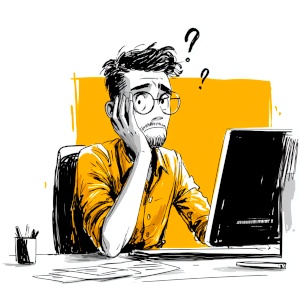
1.1. Le problème observé
Le scénario est typique :
• un texte est copié depuis un navigateur
• quelques secondes plus tard, on tente de le coller dans LibreOffice
• mais c’est le texte précédent qui apparaît
Le raccourci clavier fonctionne, aucune erreur ne s’affiche, mais le résultat est incorrect. Cela donne l’impression que la dernière copie n’a jamais été enregistrée.
1.2. Un bug intermittent et frustrant
Le caractère irrégulier du problème le rend difficile à diagnostiquer.
Il peut disparaître pendant plusieurs heures, puis réapparaître lors d’une session de travail intensive. Ce comportement est typique d’un dysfonctionnement lié à la charge système plutôt qu’à une application précise.
2. Comment fonctionne réellement le presse-papiers sous X11
2.1. Un modèle différent de Windows
Sous Linux avec X11, le presse-papiers ne conserve pas physiquement les données.
Lorsqu’une application copie du texte, elle annonce qu’elle est prête à fournir ce texte si une autre application le demande. Si l’application source se ferme ou perd le focus trop rapidement, la donnée peut ne jamais être transmise.
2.2. Le rôle des gestionnaires de presse-papiers
Des outils comme Parcellite ou Qlipper servent à capturer immédiatement le contenu copié afin d’en assurer la persistance. Sans eux, le presse-papiers repose uniquement sur la bonne synchronisation entre applications.
Pour aller plus loin, nous avons publié des guides détaillés sur ces deux outils indispensables pour la gestion du presse-papiers sous Openbox. Découvrez notre article complet sur Parcellite, qui explique son installation, ses fonctionnalités et ses astuces pour sécuriser vos copies, ainsi que notre article sur Qlipper, qui détaille ses options avancées et la manière de l’adapter à un environnement Linux léger. Ces ressources permettent de mieux comprendre comment tirer parti de ces gestionnaires et résoudre les problèmes liés à l’instabilité du copier-coller.
3. Pourquoi le problème apparaît surtout sur PC ancien
3.1. Saturation CPU et mémoire
Sur un ordinateur récent, la capture du contenu par Parcellite est quasi instantanée.
Sur un matériel ancien, lorsque plusieurs applications lourdes tournent (navigateur moderne, LibreOffice, interface web interactive), le processeur peut saturer temporairement.
Résultat :
• l’application source publie la copie
• le gestionnaire de presse-papiers tente de la capturer
• mais il intervient trop tard
• l’ancien contenu reste enregistré
3.2. Une combinaison propice aux pertes de synchronisation
Navigateur web + LibreOffice + Openbox + X11 + machine lente constitue une combinaison parfaite pour provoquer ces ratés. Le phénomène est rare sur des environnements plus lourds (GNOME, KDE), car ceux-ci embarquent déjà des services clipboard plus robustes.
4. Parcellite et Qlipper : utiles mais pas magiques
4.1. Pas besoin de barre des tâches
Contrairement à une idée reçue, Parcellite et Qlipper fonctionnent parfaitement sans barre des tâches.
L’icône ne sert qu’à afficher l’historique, pas au fonctionnement interne.
Ils peuvent donc être lancés au démarrage d’Openbox et agir en arrière-plan sans interface visible.
4.2. Pourquoi le bug peut persister malgré leur présence
Même avec un gestionnaire actif, si la charge système est trop forte, la capture peut échouer. Le gestionnaire ne reçoit tout simplement pas le signal à temps.
5. Solutions simples pour stabiliser le copier-coller
5.1. Donner priorité au gestionnaire de presse-papiers
Lancer Parcellite avec une priorité plus élevée :
nice -n -5 parcellite &
Cela augmente ses chances de capturer les copies à temps.
5.2. Activer la synchronisation PRIMARY / CLIPBOARD
Dans les préférences de Parcellite, activer l’option de synchronisation des sélections permet de multiplier les voies de capture.
5.3. Réduire la charge du navigateur
• Limiter le nombre d’onglets
• Désactiver certaines animations
• Préférer Firefox à Chromium sur un matériel ancien
5.4. Tester Qlipper si nécessaire
Qlipper consomme légèrement plus de mémoire, mais sa gestion interne du buffer est parfois plus tolérante aux retards système.
6. Faut-il ajouter une barre des tâches ?
Ce n’est pas obligatoire.
Cependant, une barre ultra-légère comme Tint2 peut apporter :
• une icône d’accès au gestionnaire
• une visualisation de l’historique
• pour une consommation très faible
Mais le presse-papiers reste pleinement fonctionnel sans elle.
7. Un problème structurel du modèle X11
Ce bug ne vient pas d’Openbox, ni de LibreOffice, ni du navigateur.
Il découle d’un modèle ancien du presse-papiers X11, conçu à une époque où la charge graphique et logicielle était bien plus faible.
Wayland corrige en grande partie cette architecture, mais Openbox repose toujours sur X11. Sur matériel ancien, il faut donc adapter ses outils plutôt que remplacer tout l’environnement.
8. Ressources pour approfondir vos compétences Linux
Pour tirer pleinement parti de Linux, comprendre la ligne de commande et sécuriser votre environnement de travail, il peut être utile de s’appuyer sur des guides pratiques et des ouvrages de référence. Voici quelques recommandations pour progresser rapidement et efficacement :
• Linux décodé : Un manuel complet sur la ligne de commande Linux et les scripts shell, de Robert Frangias. Ce guide complet permet de passer de novice à utilisateur confiant en ligne de commande. Il couvre la navigation dans le système de fichiers, la gestion des fichiers et des permissions, le contrôle des processus, la manipulation de flux de texte avec grep, sed, awk et les expressions régulières, ainsi que la personnalisation de votre environnement shell pour une productivité maximale. Voir le livre (lien sponsorisé Amazon).
• Maîtrise de la ligne de commande Linux : Guide complet pour débutants, de Noah Baston. Idéal pour les débutants, cet ouvrage vous accompagne pas à pas dans l’exploration du terminal Linux. Vous apprendrez à automatiser les tâches via les scripts Shell, à manipuler le texte efficacement et à créer des modèles avec les expressions régulières. Chaque concept est illustré par des exemples concrets pour vous permettre de mettre immédiatement en pratique vos connaissances. Voir le livre (lien sponsorisé Amazon).
• Linux – Principes de base de l’utilisation du système, de Nicolas Pons. Ce livre fournit une vue complète des fondements du système GNU/Linux, depuis l’arborescence et la manipulation des fichiers jusqu’à la gestion des comptes utilisateurs et l’écriture de scripts Bash. Il s’adresse autant aux débutants qu’à ceux qui souhaitent consolider leurs connaissances et disposer d’un guide de référence fiable. Voir le livre (lien sponsorisé Amazon).
Ces ressources sont complémentaires aux bonnes pratiques de sécurité numérique et aux outils de gestion du presse-papiers présentés précédemment. Elles permettent d’acquérir des compétences solides pour travailler sereinement sous Linux, que ce soit sur un environnement léger comme Openbox ou sur des distributions plus complètes.
9. Vers un usage plus fiable d’Openbox au quotidien
Le choix d’un environnement minimal comme Openbox reste excellent pour prolonger la vie d’un PC ancien. Mais il impose de comprendre certaines limites historiques de X11 et du presse-papiers.
En appliquant quelques réglages simples (gestionnaire clipboard prioritaire, charge allégée, bonnes options activées) il est possible d’obtenir un copier-coller parfaitement stable, même dans un environnement très léger.
10. Un bug compréhensible et maîtrisable
Un copier-coller qui colle le mauvais texte peut sembler incompréhensible. Pourtant, il s’agit d’un phénomène logique, né de la rencontre entre une architecture ancienne et un matériel limité.
Bonne nouvelle : ce problème se résout sans renoncer à Openbox, ni installer un environnement lourd. En ajustant la gestion du presse-papiers et en optimisant la charge système, on retrouve une expérience fluide et fiable.
Un petit prix à payer pour profiter d’un Linux rapide, élégant et parfaitement adapté aux machines modestes.
11. Points à retenir
• Le presse-papiers sous X11 ne stocke pas physiquement les données copiées
• Sur matériel ancien, la charge système peut empêcher la capture des copies
• Openbox n’est pas en cause : c’est le modèle X11 qui montre ses limites
• Parcellite et Qlipper stabilisent le presse-papiers, mais dépendent des performances du système
• Donner une priorité plus élevée au gestionnaire clipboard améliore la fiabilité
• Réduire la charge du navigateur limite les pertes de synchronisation
• Une barre des tâches est optionnelle, pas indispensable
• Le problème est compréhensible et se corrige sans changer d’environnement graphique
12. Liens utiles
Pour ceux qui souhaitent aller plus loin, il est utile de consulter directement les pages officielles des deux principaux gestionnaires de presse-papiers évoqués dans cet article. Elles permettent de télécharger les versions à jour, consulter la documentation et suivre les évolutions du projet.
• Parcellite – Gestionnaire de presse-papiers léger pour X11 : page officielle du projet, code source et documentation.
• Qlipper – Gestionnaire de presse-papiers Qt simple et efficace : page officielle du projet, code source et informations d’installation.
Ces ressources constituent la référence la plus fiable pour installer, configurer et maintenir ces outils sur un environnement Openbox.